Régler vos paramétrages du BIM Shaker : Mode Projet - Analyse IDS
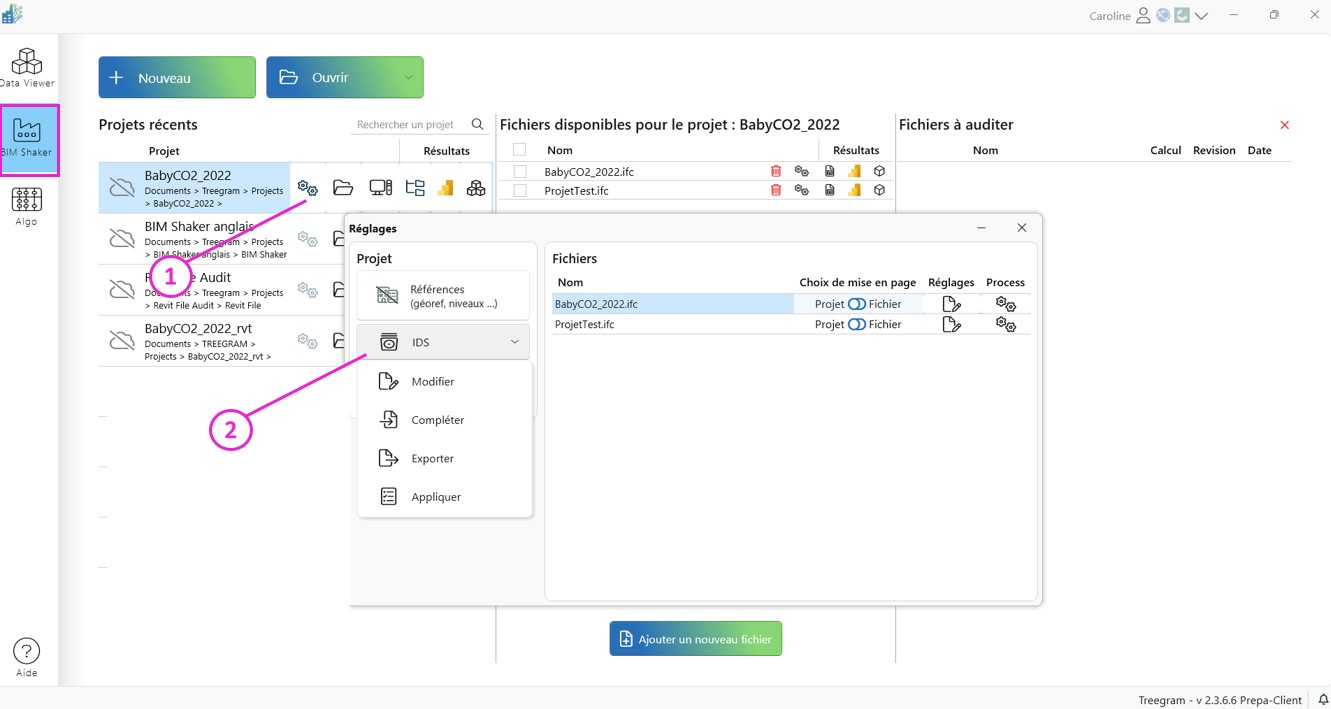
1 : Dans le mode « BIM Shaker », Ouvrez les réglages de Projet
2 : Accédez à l’onglet IDS
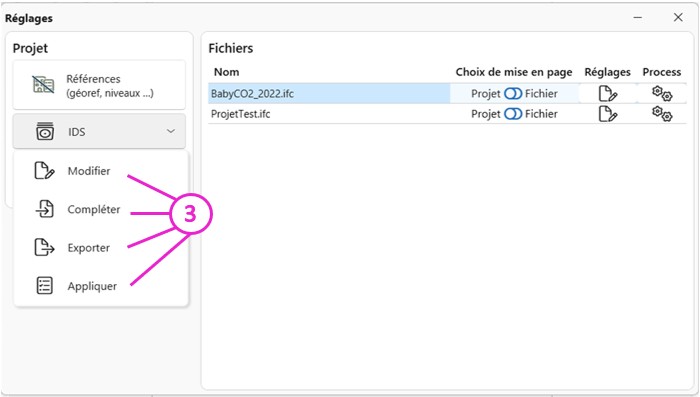
3 : Quatre options :
Mode ‘Modifier’ : Le Fichier ‘IDS’ Projet que vous modifiez est valable pour les audits de maquettes Revit et Ifc
Mode ‘Compléter’ : Vous avez déjà un ou plusieurs fichiers ‘IDS’, importez-les. Votre IDS Projet sera complété au fur et à mesure des imports.
Mode ‘Exporter’ : votre ‘IDS’ est abouti, exportez-le pour le ré-utiliser sur un autre projet.
Mode ‘Appliquer’ : pour chaque fichier, déterminez les analyses IDS que vous souhaitez lancer.
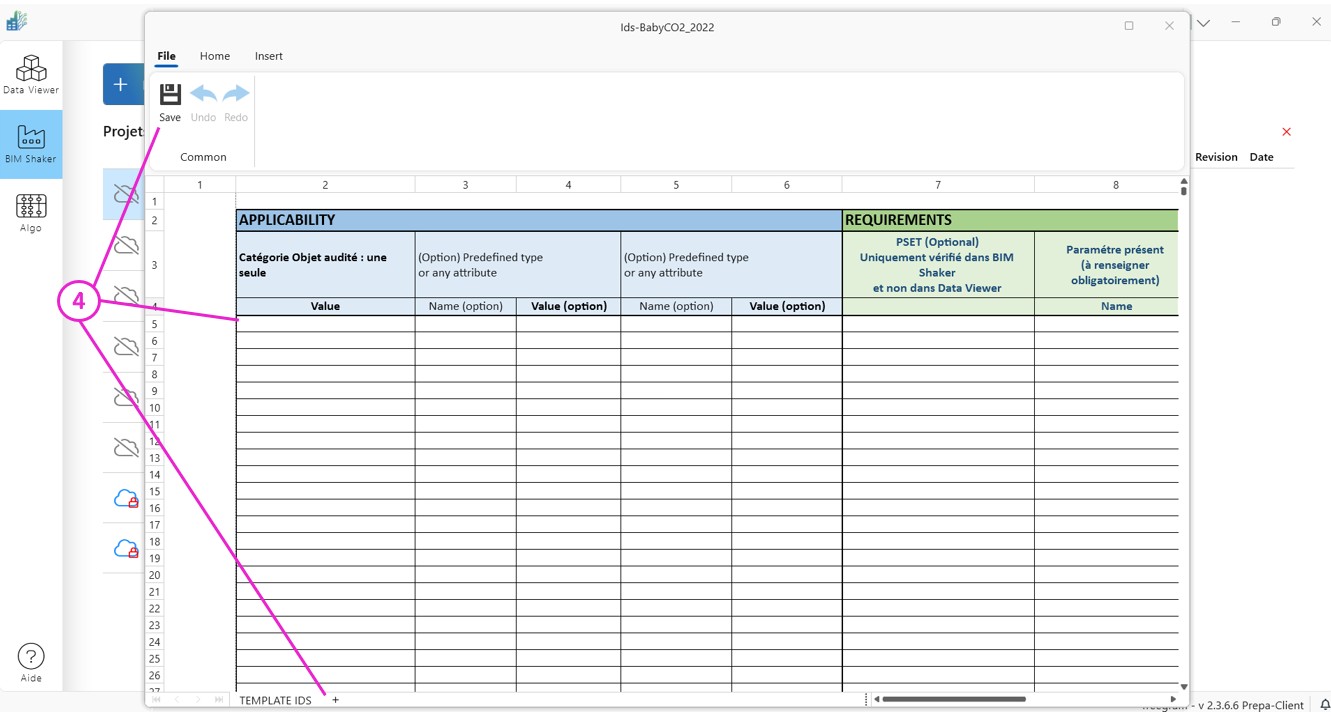
4 : Vous avez cliqué sur ‘Modifier’:
accédez aux IDS de votre projet, créez de nouveaux onglets ou complétez les onglets existants.
Rappel, si vous créez de nouveaux onglets, ils doivent être nommés ‘IDS_...’. N’oubliez pas d’enregistrer.
Pour savoir comment compléter les onglets IDS -> Création d’un tableau IDS_Inputs d’analyse des paramètres
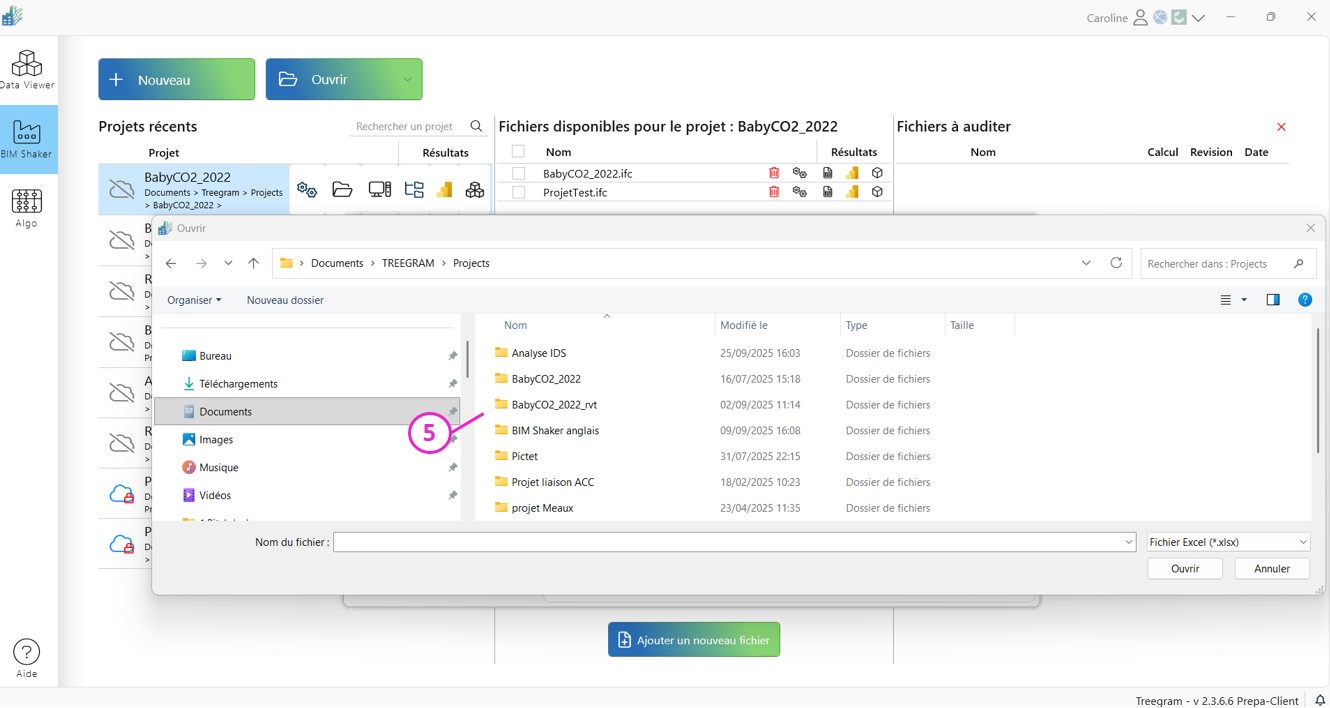
5 : En cliquant sur ‘Importer’, vous pouvez importer le ou les ‘IDS’ d’un autre projet.
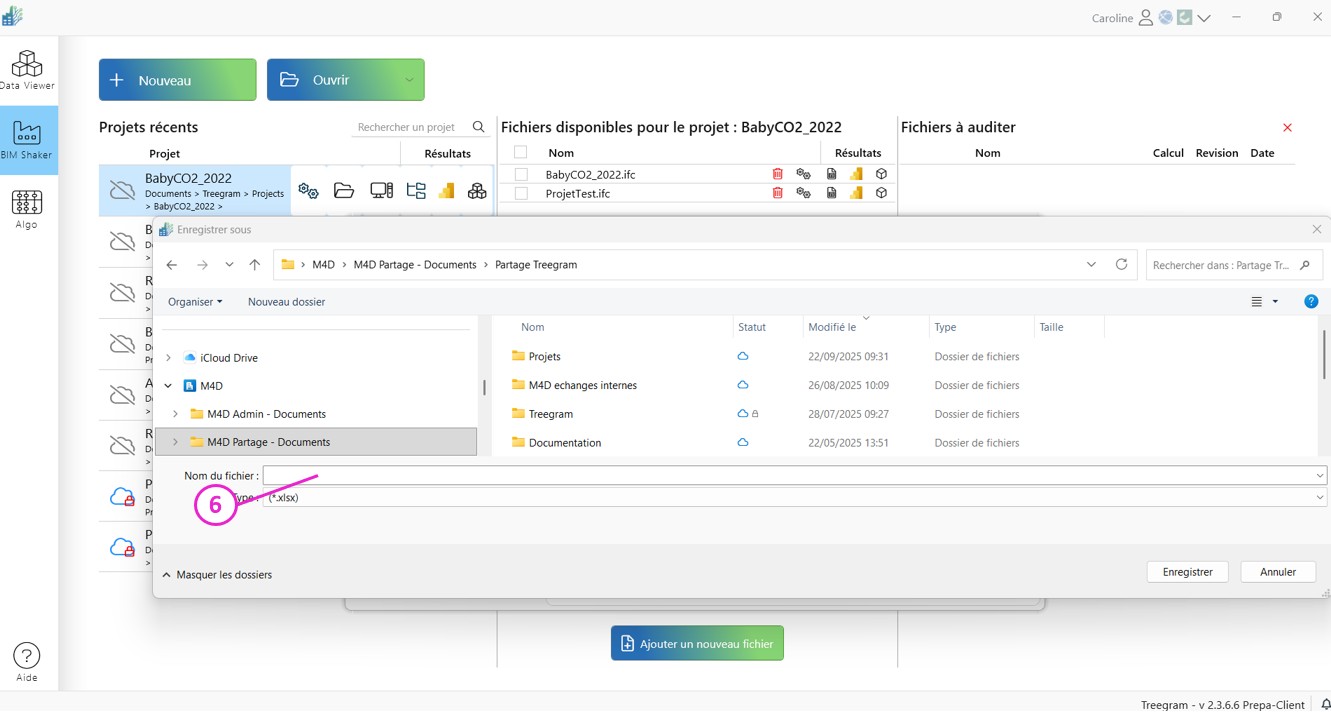
6 : En cliquant sur ‘Exporter’, enregistrez votre Fichier ‘IDS’ préalablement personnalisé pour une utilisation ultérieure.
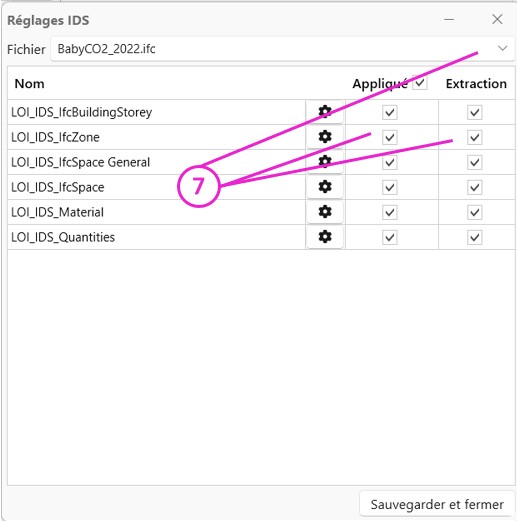
7 : En cliquant sur ‘Appliquer’, choisissez les analyses IDS que vous souhaitez appliquer par fichier. Par défaut, toutes les analyses et les extractions seront lancés sur tous les fichiers. Par fichier, sélectionnez ou désélectionnez puis ‘Sauvegarder et fermer’.
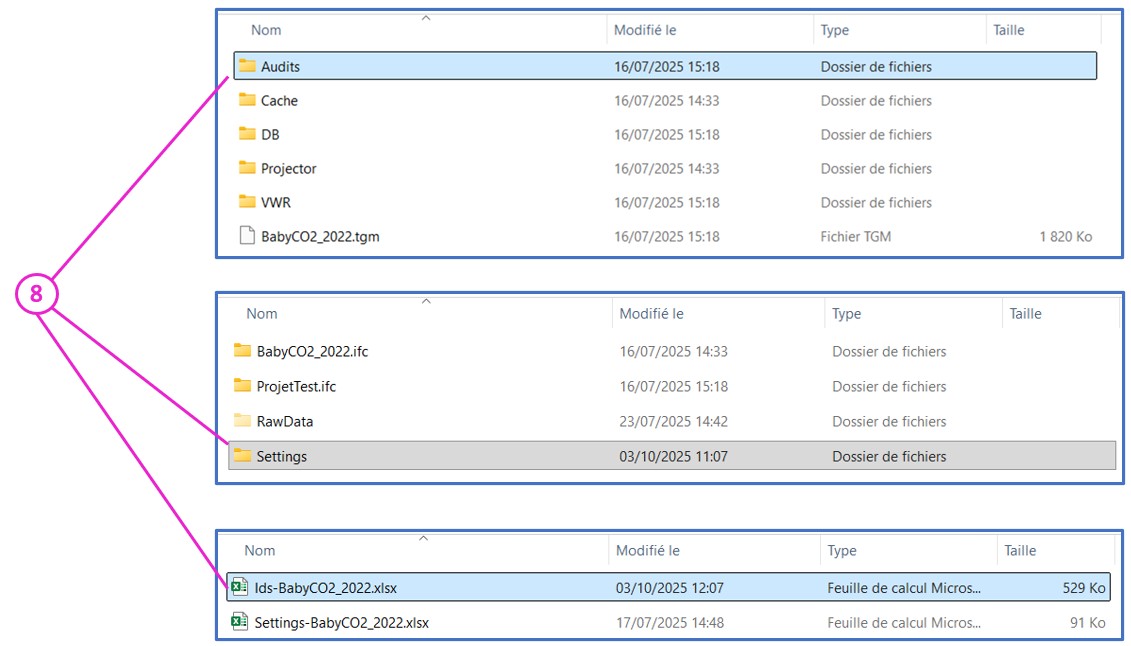
8 : Pour retrouver votre fichier ‘IDS’ dans l’Explorateur Windows, entrez dans le dossier de votre projet TREEGRAM, dossier ‘Audits’, dossier ‘settings’.