Créer une Extraction
Prérequis : Vous avez déjà scanné votre maquette dans Treegram
La fonction Export Excel permet de sauvegarder une sélection d’objets et de paramètres à extraire sur ceux-ci. Une fois créée, un export Excel peut être intégré à l’analyse BIM Shaker d’un fichier et lancé par défaut à chaque révision.
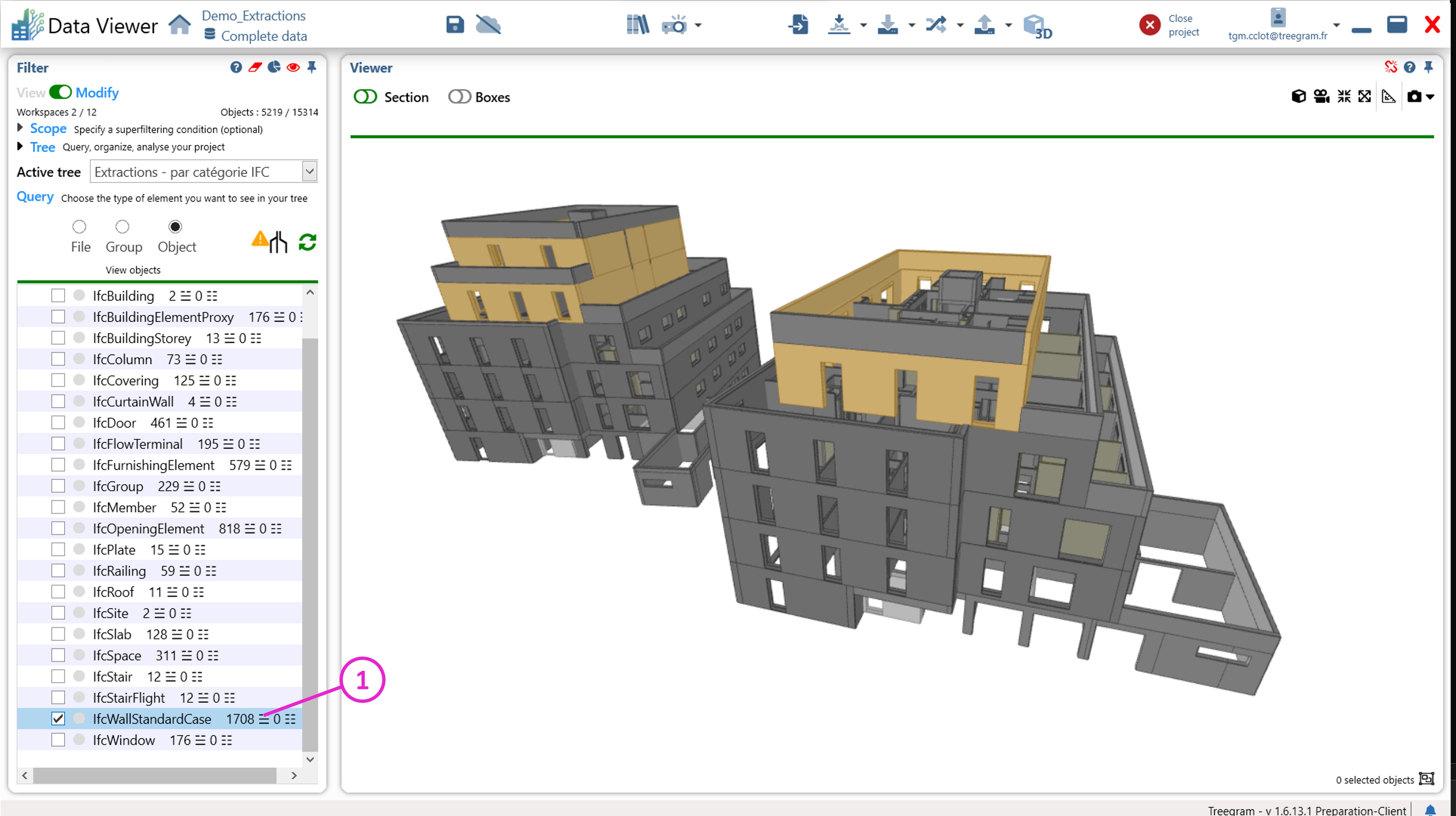
1 : Choix des objets sur lesquels faire une extraction : Sélectionnez l’arbre souhaité et cocher les noeuds avec les éléments à extraire.
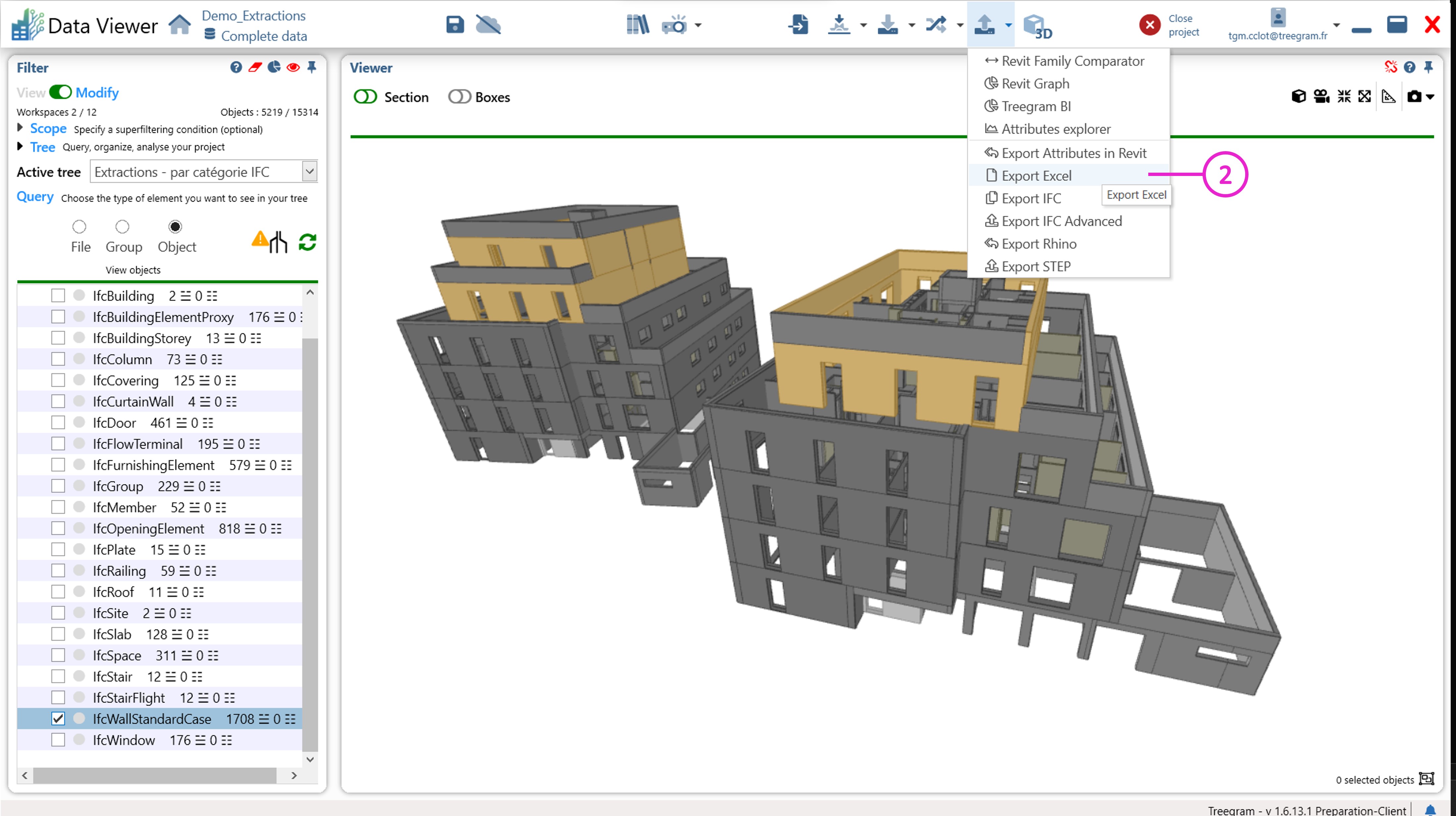
2 : Dans les icones du menu, cliquez sur Output > Export Excel
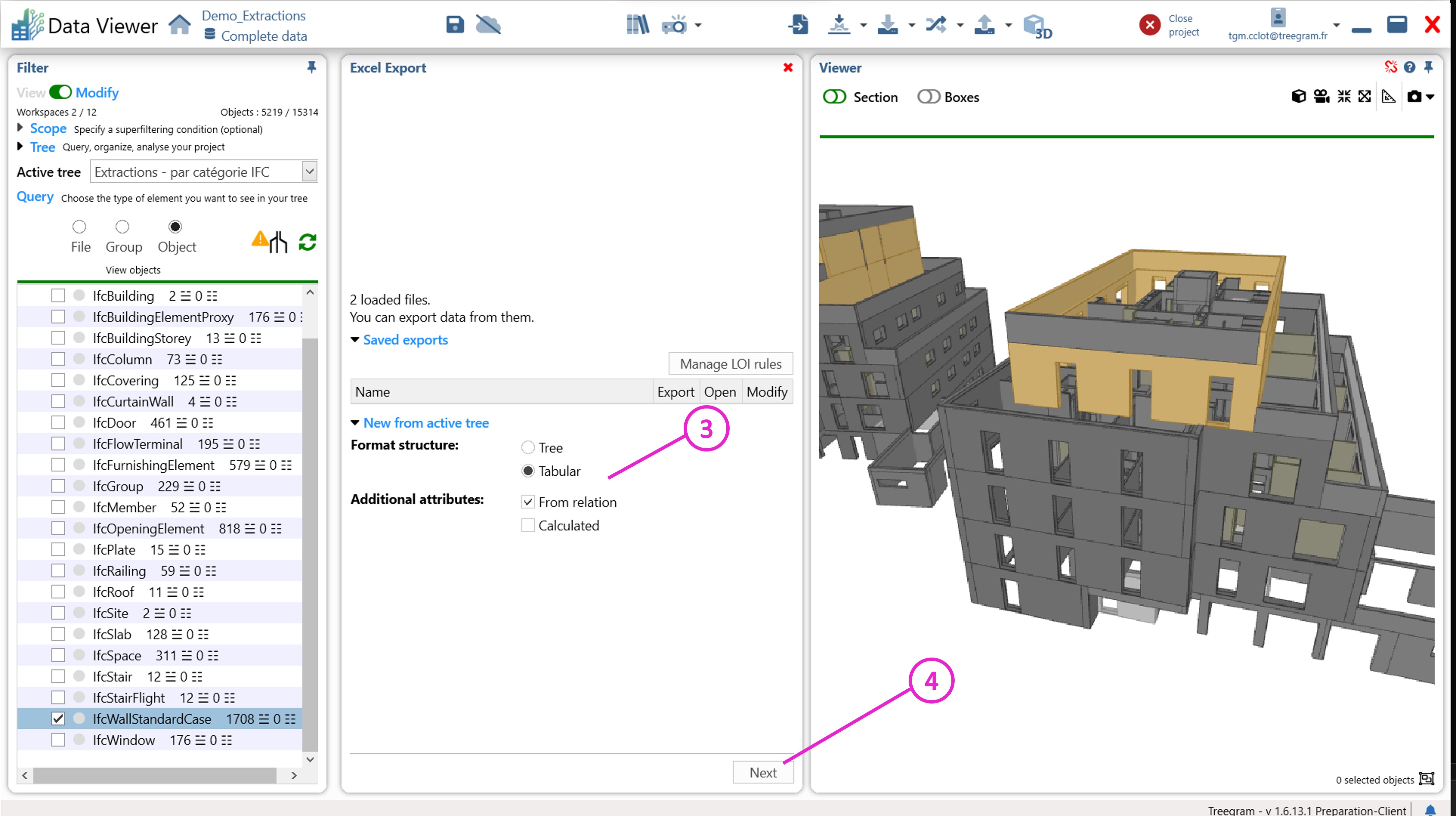
3 : Conservez les réglages par défaut de l’export ou modifiez selon vos préférences :
- Le format de l’export (en cascade par nœud ou tableau uniquement)
- Les options (lecture des paramètres des objets parents et/ou des paramètres calculés par des analyses Treegram)
4 : Cliquez sur Next
5 : Optionnel : Indiquez le nom de votre export si vous souhaitez sauvegarder les réglages et refaire le même export ultérieurement
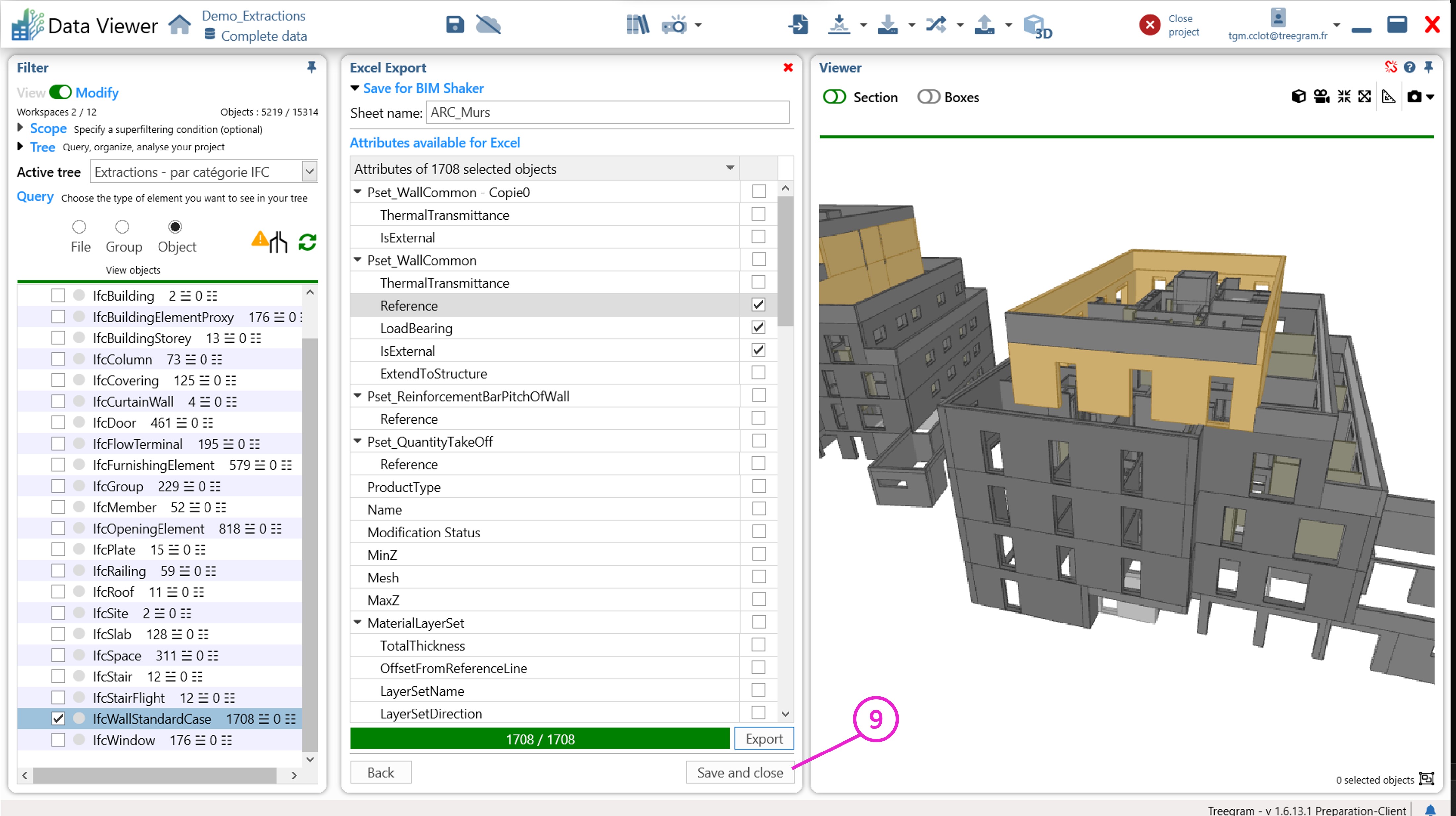
6 : Cocher les paramètres à extraire dans la liste proposée
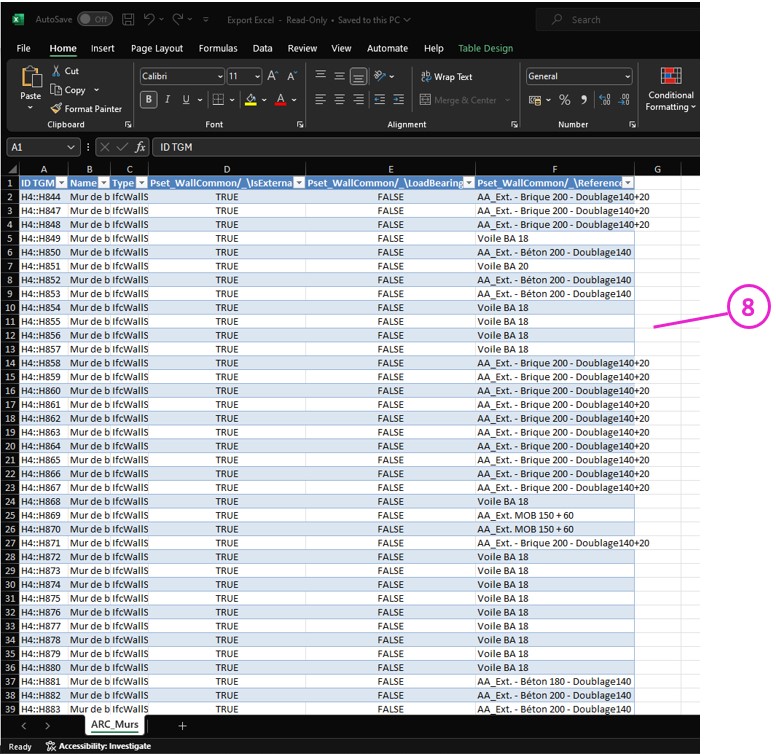
7 : Si vous souhaitez faire l'export immédiatement, cliquer sur « Export ». Un fichier Excel 8 : s'ouvre avec l'export lancé, il peut ensuite être sauvegardé au chemin de votre choix.
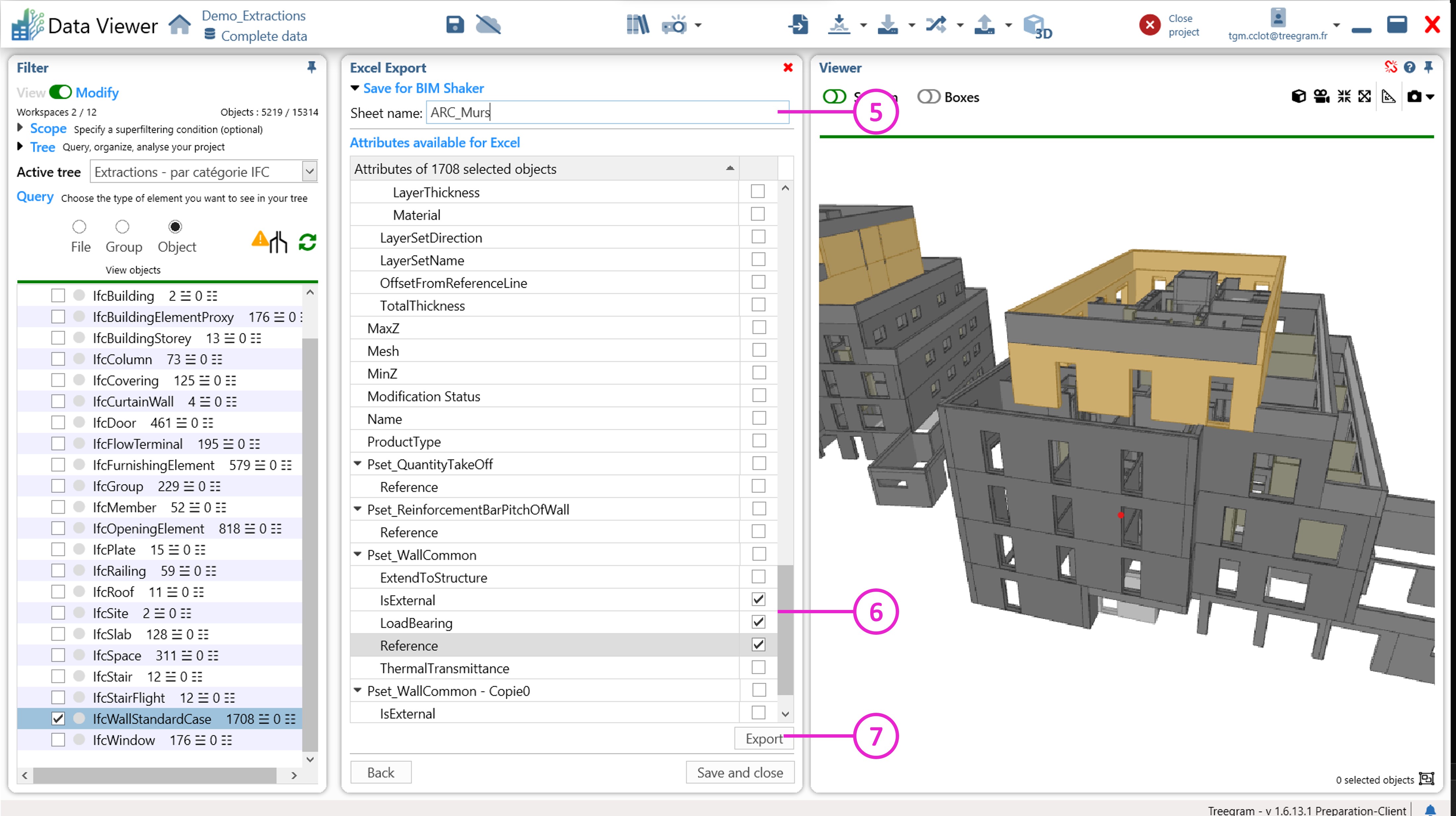
9 : Si vous souhaitez sauvegarder la configuration de l'export, cliquer sur « Save and Close ». La configuration d'export (choix des objets et des paramètres) est alors sauvegardée dans le projet.
Pour l’utilisation des extractions :
-> Lancer une Extraction -> Lancer plusieurs Extractions avec le BIM Shaker