Création d'une règle LOI
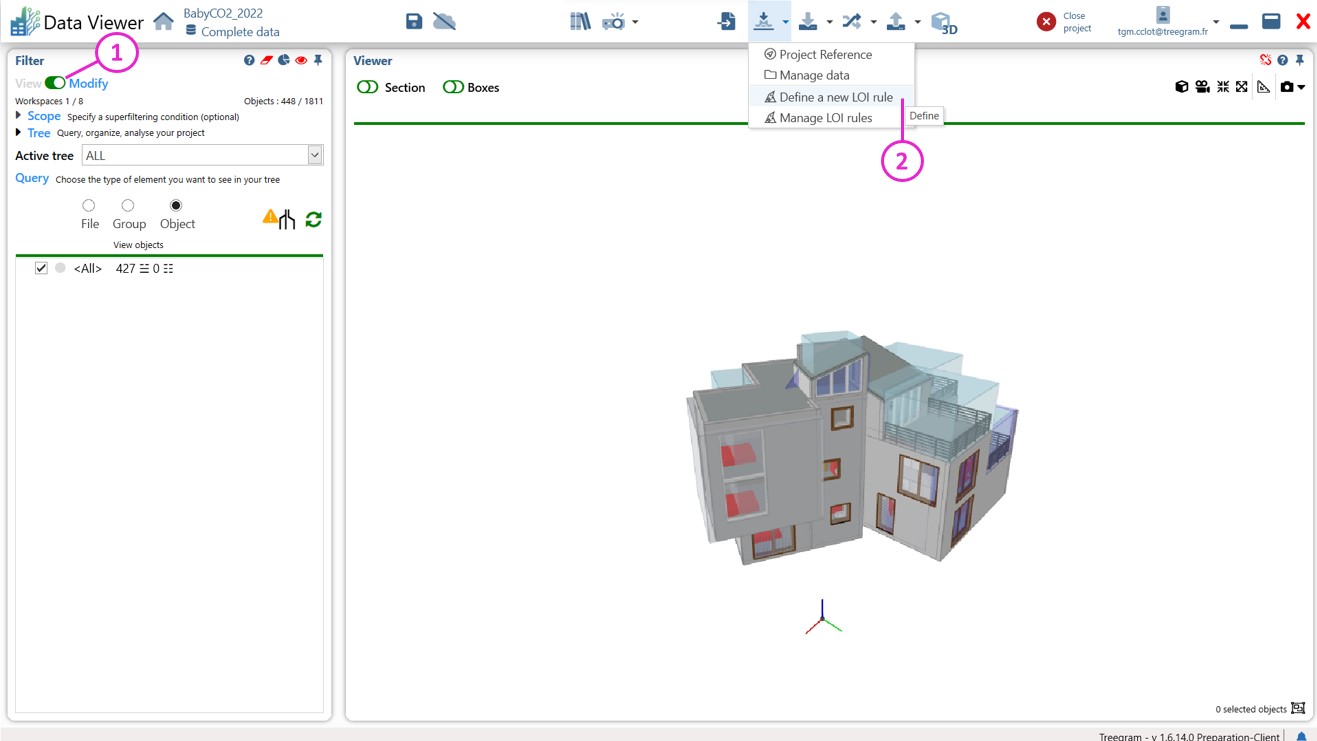
1 : Ouvrir votre projet dans le Data Viewer et passer en mode Modify.
2 : Dans le menu Define, cliquer sur Define a new LOI rule.
Premier exemple : Convention de noms
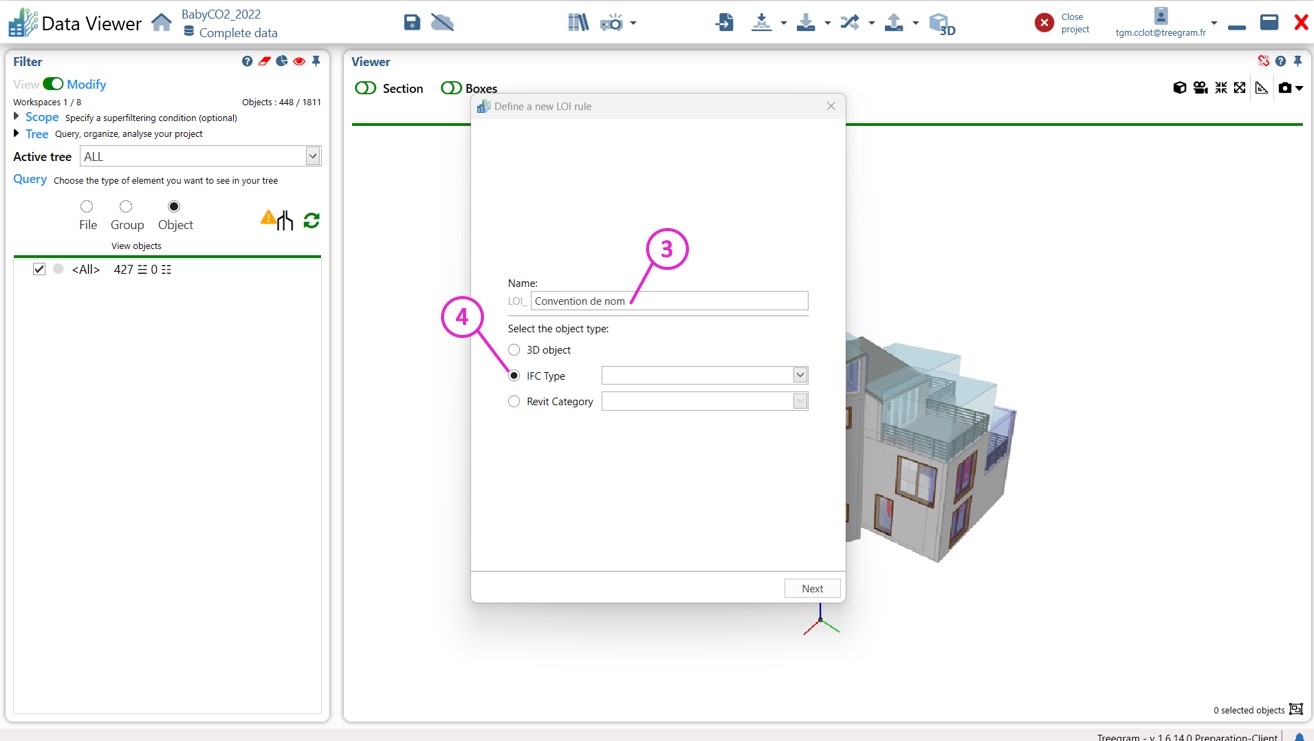
3 : Donner un nom à la règle. Dans ce premier exemple, la règle est nommée « Convention de noms ».
4 : Choisir les objets sur lesquels la règle s’exerce. Il a trois options :
- 3D object : Tous les objets 3D de la maquette
- IFC Type : un type IFC
- Revit Category : une catégorie Revit (pour les fichiers scannés directement depuis Revit) Pour cet exemple, cocher IFC Type.
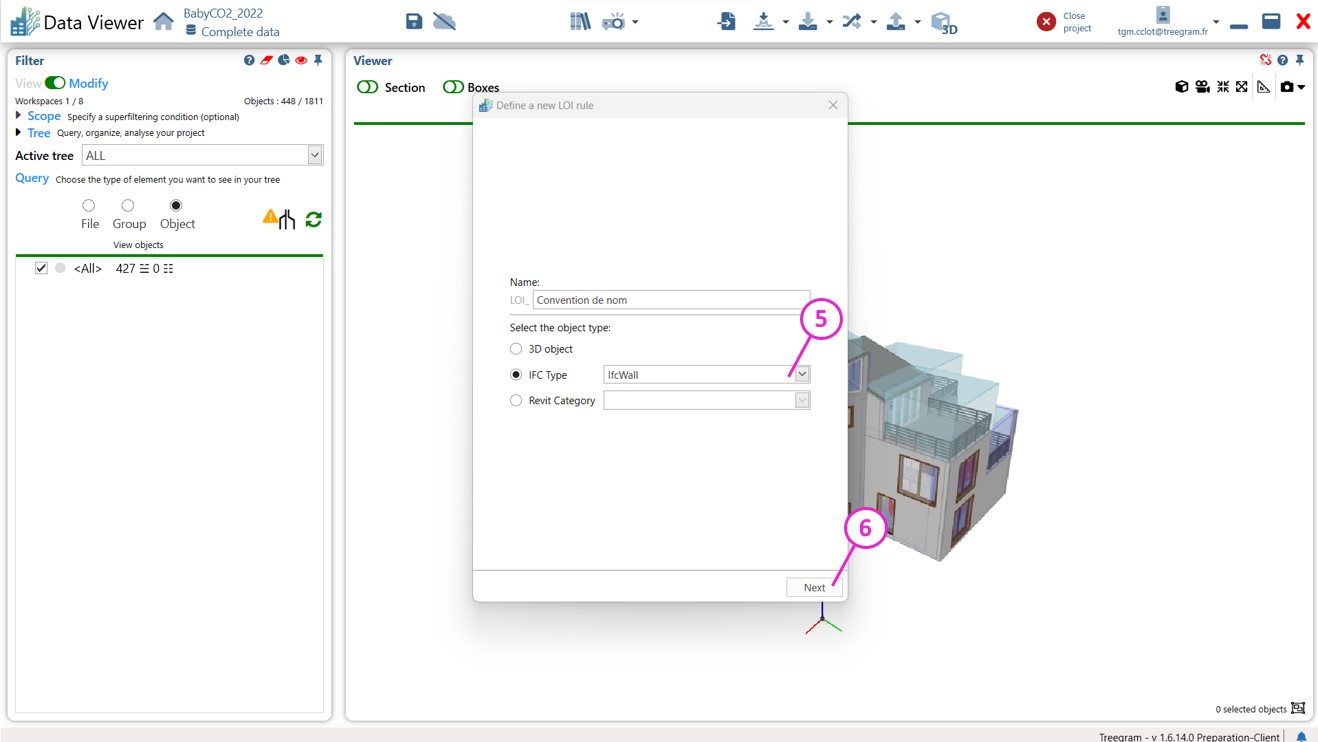
5 : Sélectionner le type IfcWall dans le menu déroulant.
6 : Cliquer sur Next.
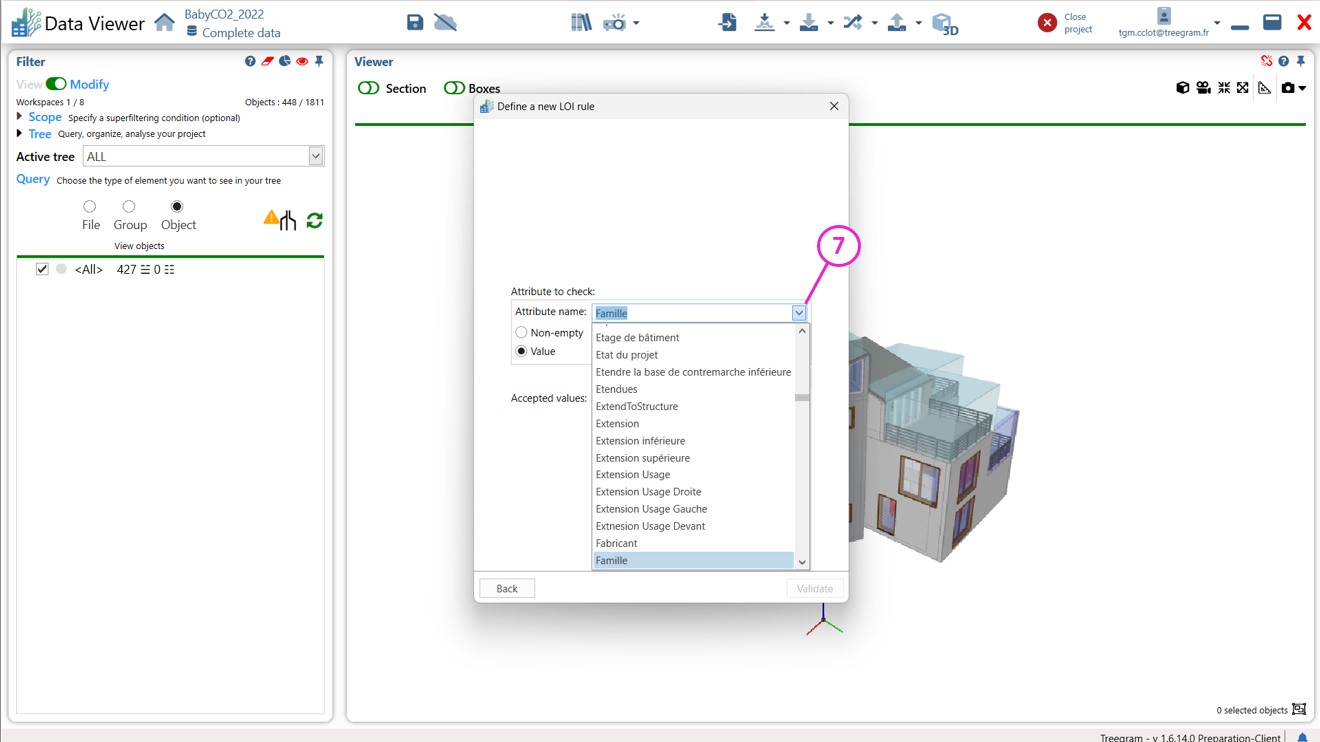
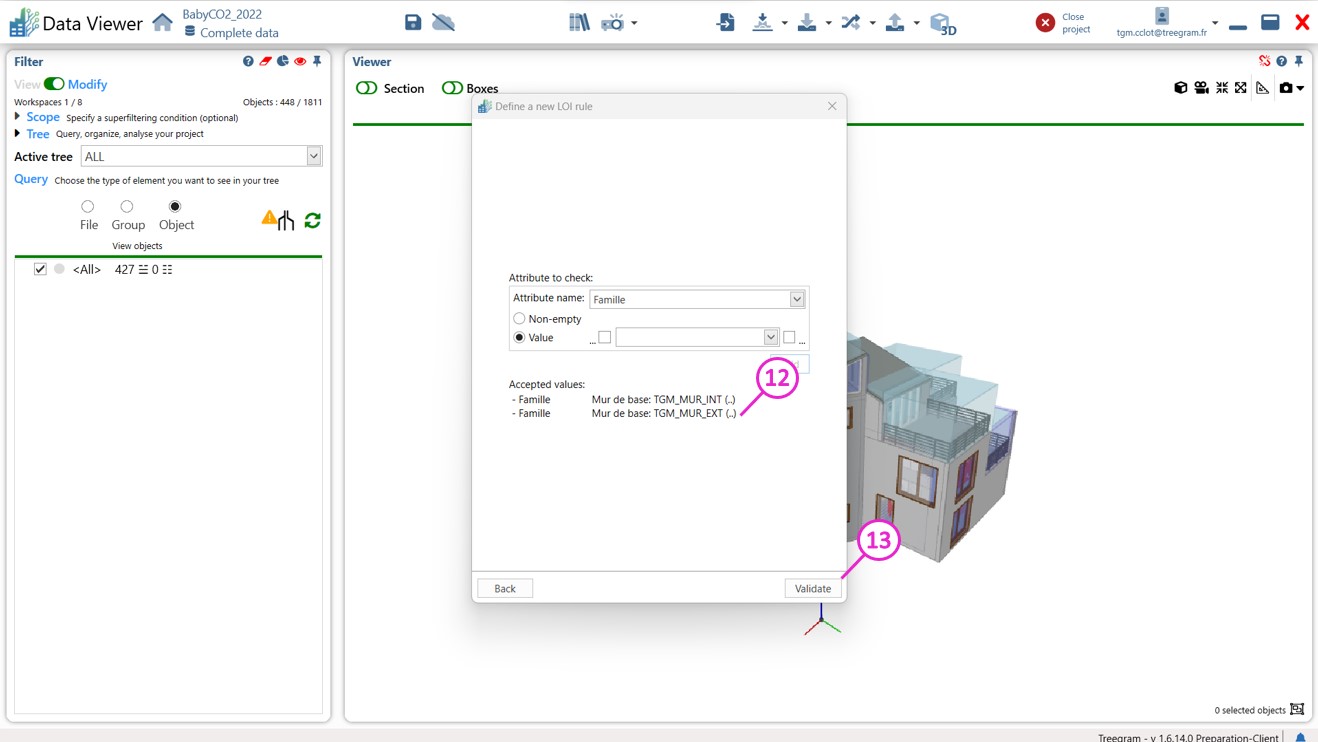
7 : Choisir l’attribut sur lequel faire la règle. Pour cet exemple, l’attribut Famille est sélectionné.
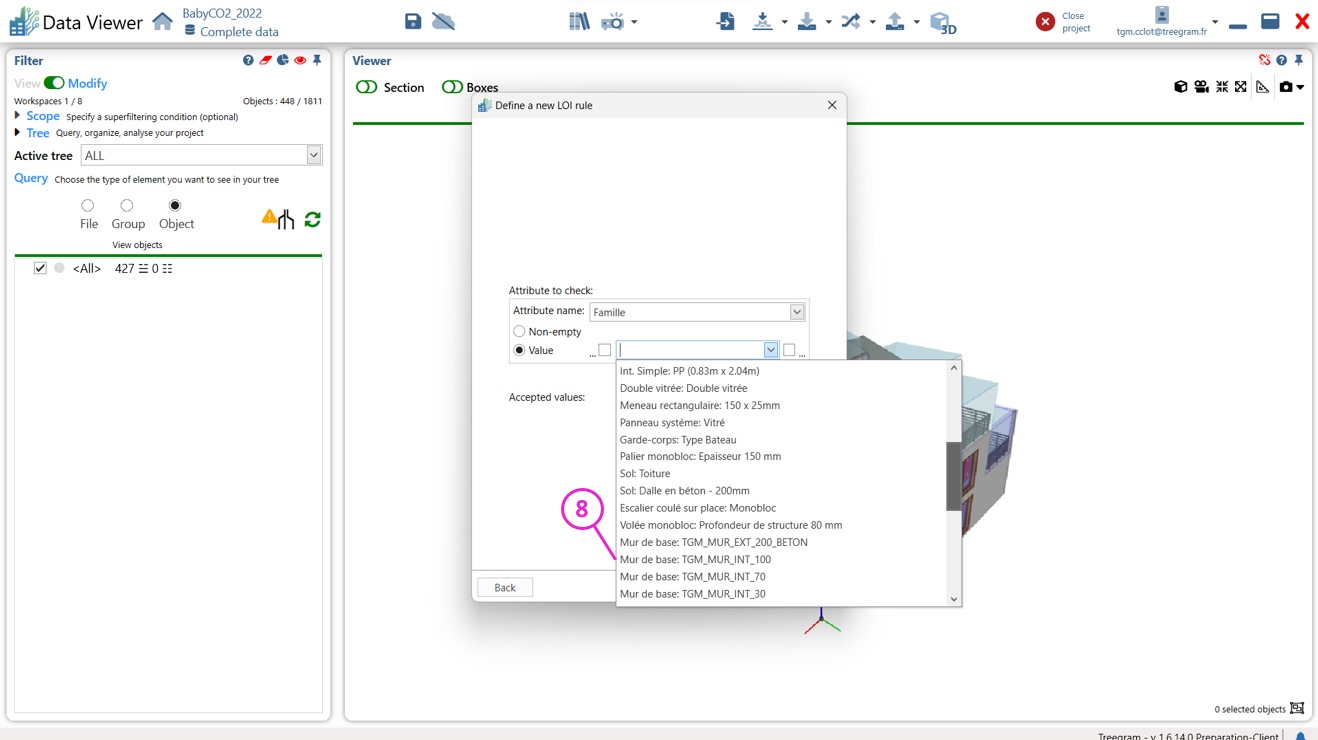
8 : Rentrer directement une valeur acceptée ou utiliser le menu déroulant pour partir d’une valeur trouvée dans le projet. Pour cet exemple, la valeur Mur de base: TGM_MUR_INT_100 est utilisée.
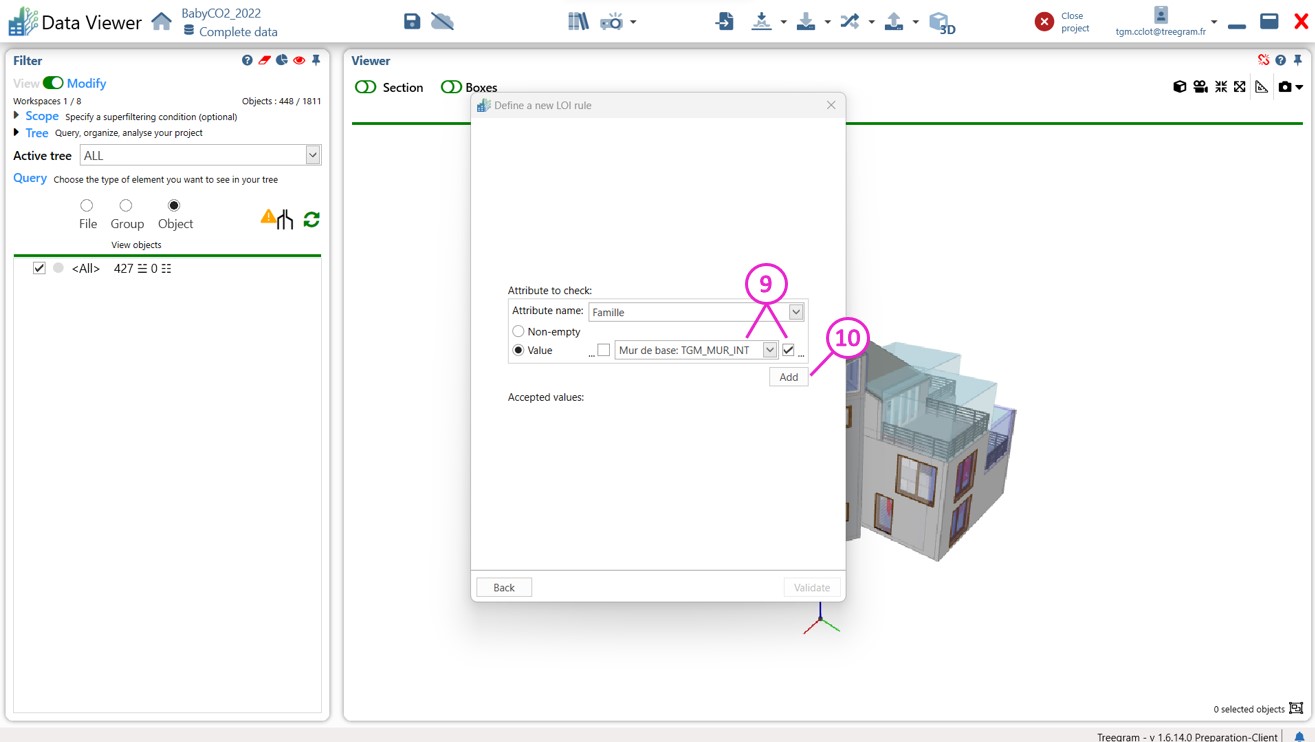
9 : Supprimer le suffixe _100 et cocher la boite à droite de la valeur pour indiquer que l’on souhaite accepter tous les objets dont l’attribut Famille commence par Mur de base: TGM_MUR_INT.
10 : Cliquer sur Add.
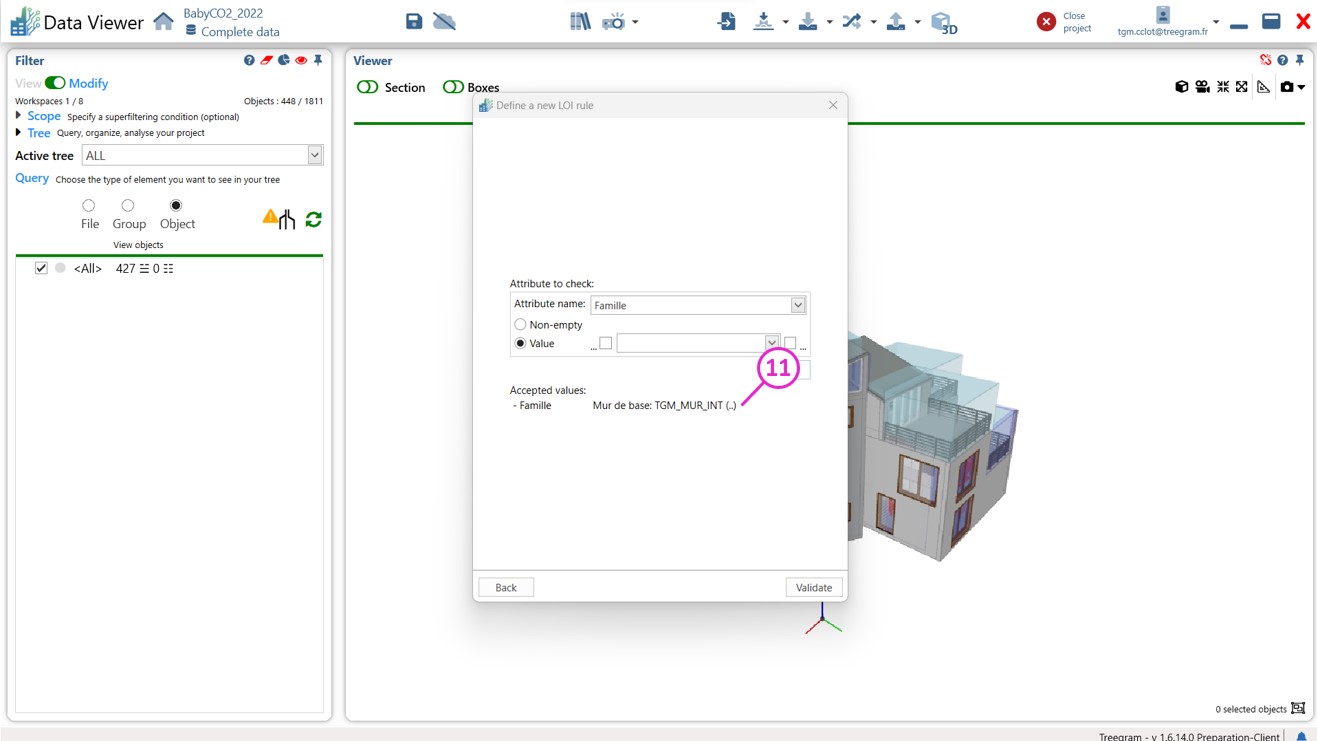
11 : La valeur de paramètre définie apparait dans Accepted values.
12 : Refaire la même opération pour accepter tous les objets dont l’attribut Famille commence par Mur de base: TGM_MUR_EXT.
13 : Cliquer sur Validate.
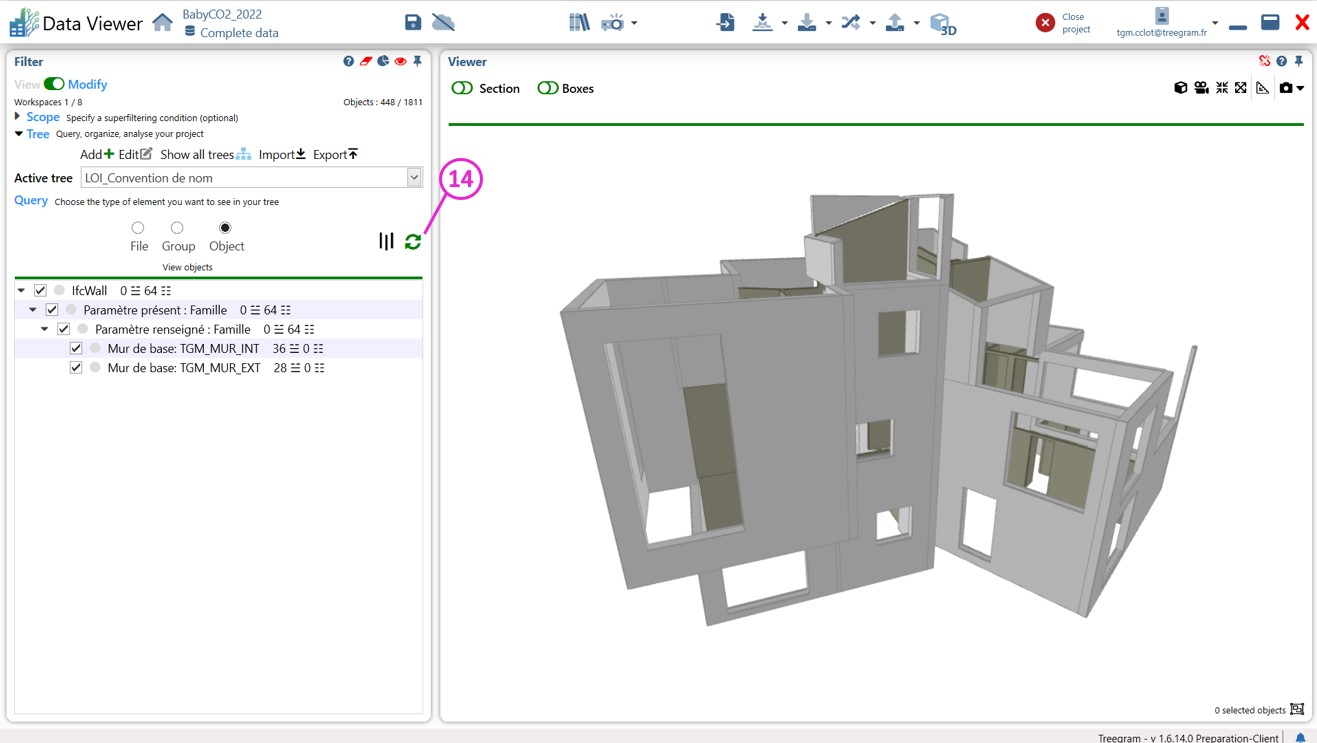
14 : La règle LOI a été créé sous forme d’arbre.
Deuxième exemple : Vérification de remplissage de paramètres
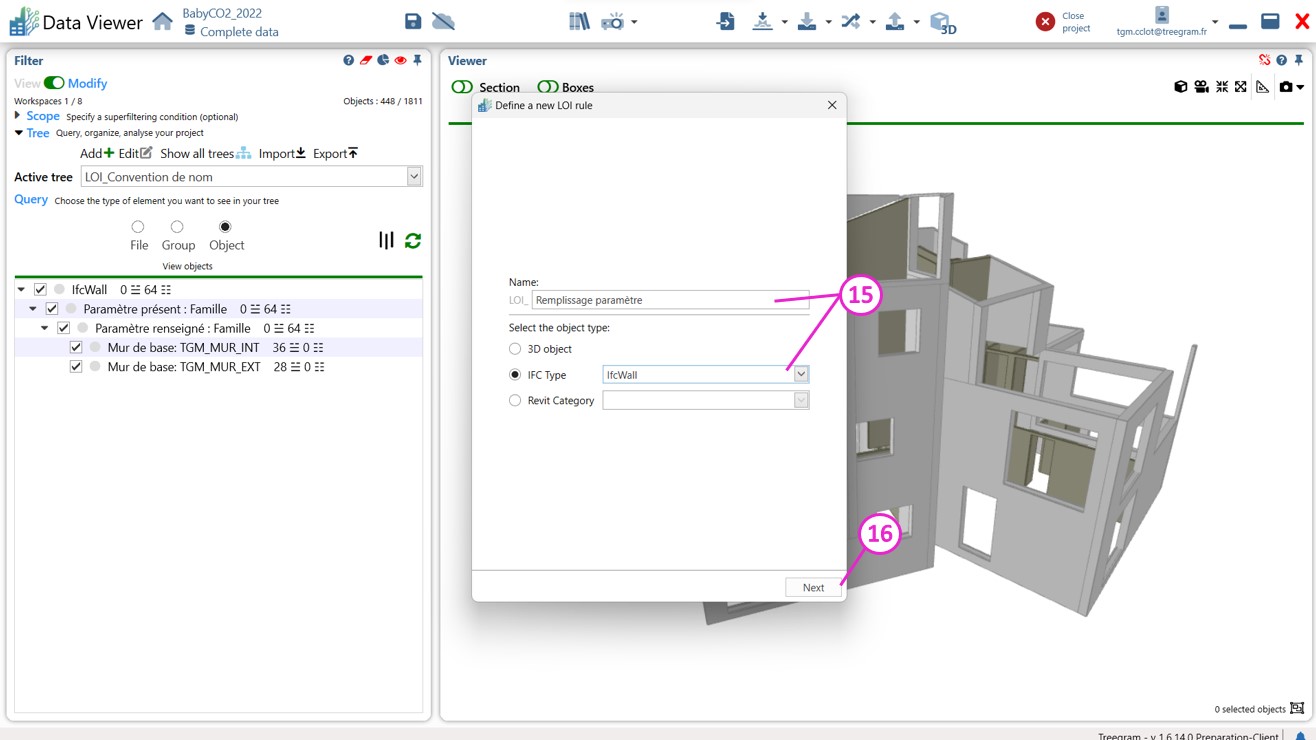
15 : Créer une nouvelle règle appelée « Remplissage paramètre » qui s’applique aux objets de type IfcWall.
16 : Cliquer sur Next.
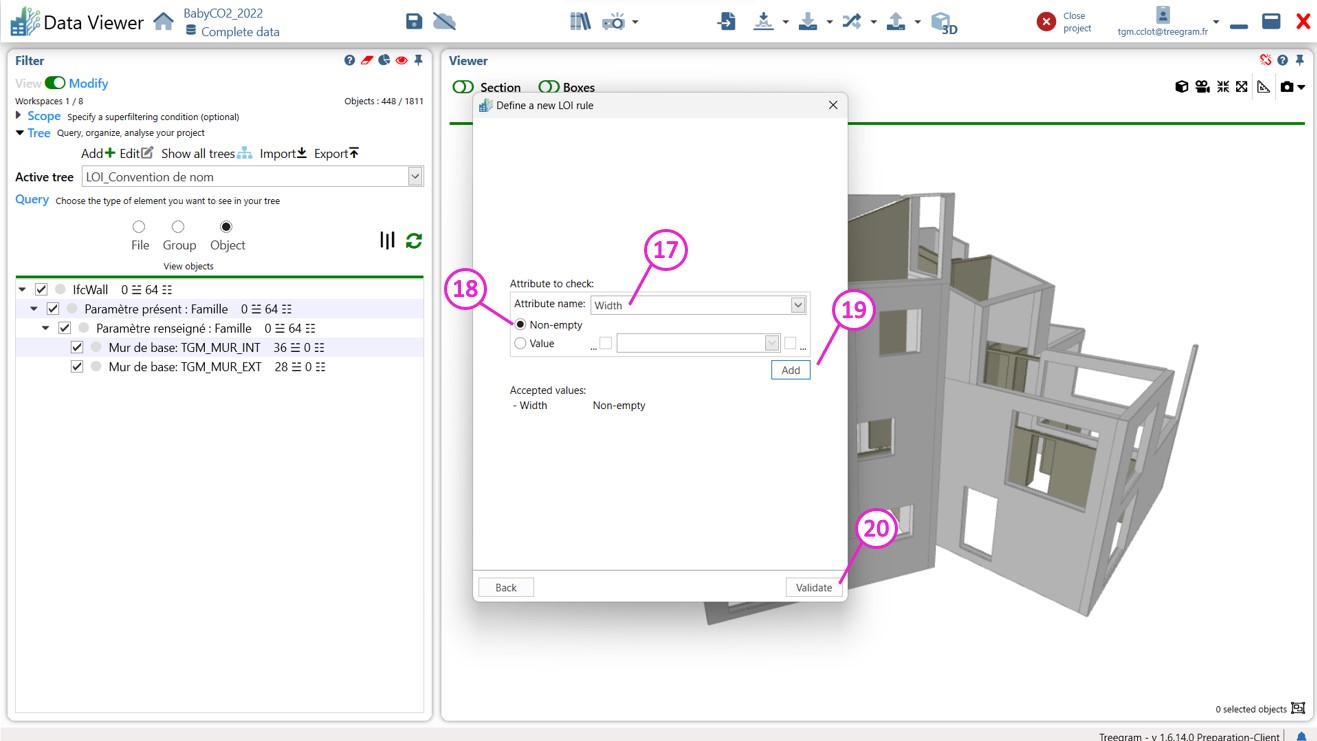
17 : Choisir l’attribut Width.
18 : Cocher l’option Non-empty. Cette option permet de vérifier qu’un paramètre est rempli, sans critère sur la valeur.
19 : Cliquer sur Add.
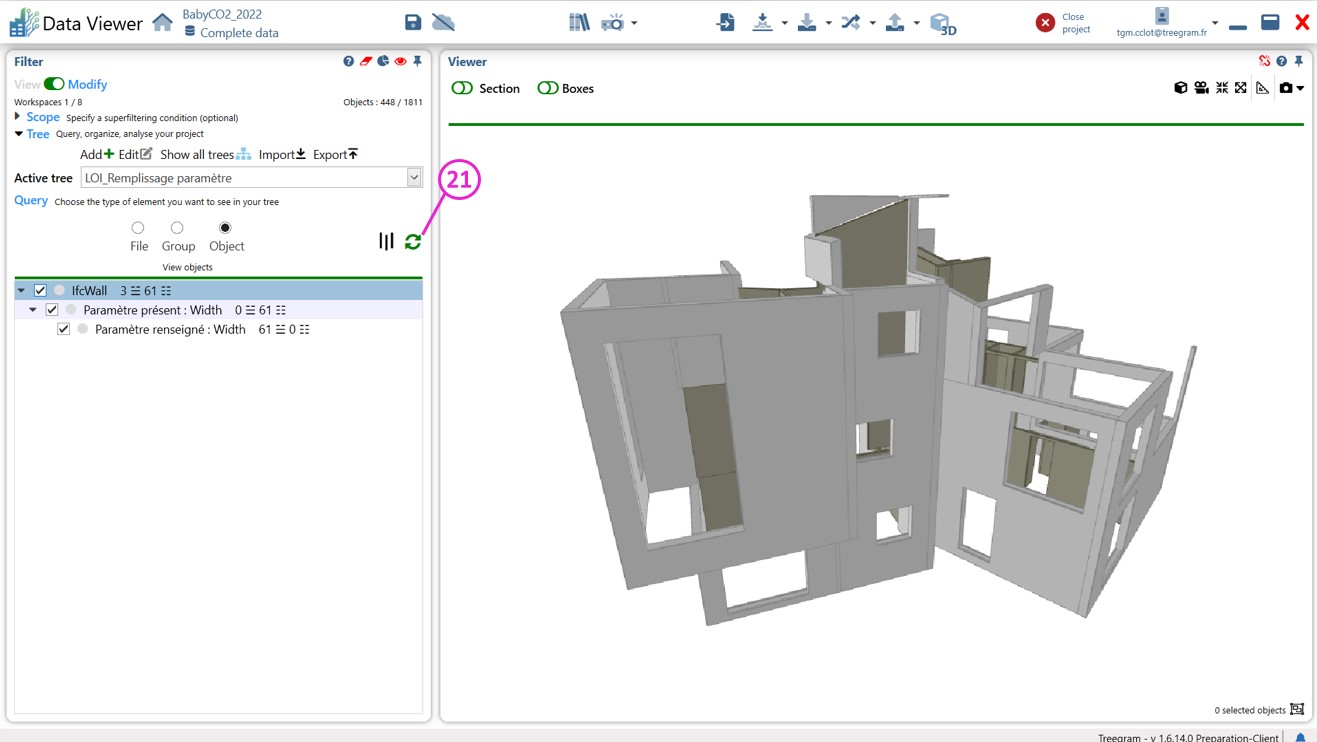
20 : Cliquer sur Validate.
21 : La règle LOI a été créé sous forme d’arbre.