Lancer manuellement une règle
Exemple avec la règle "IFC :: Analyse : Walls"
Prérequis : Vous avez créé votre projet Data Viewer et scanné vos fichiers.
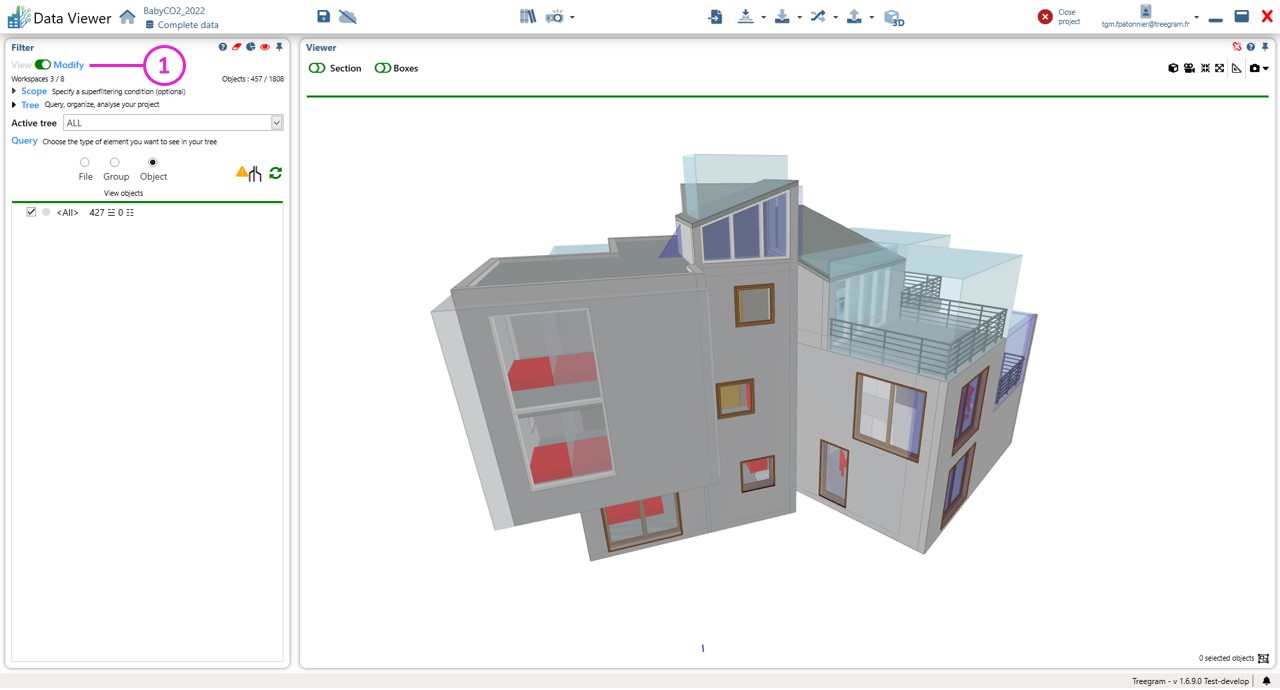
1 : Ouvrir votre projet dans le Data Viewer en mode modify
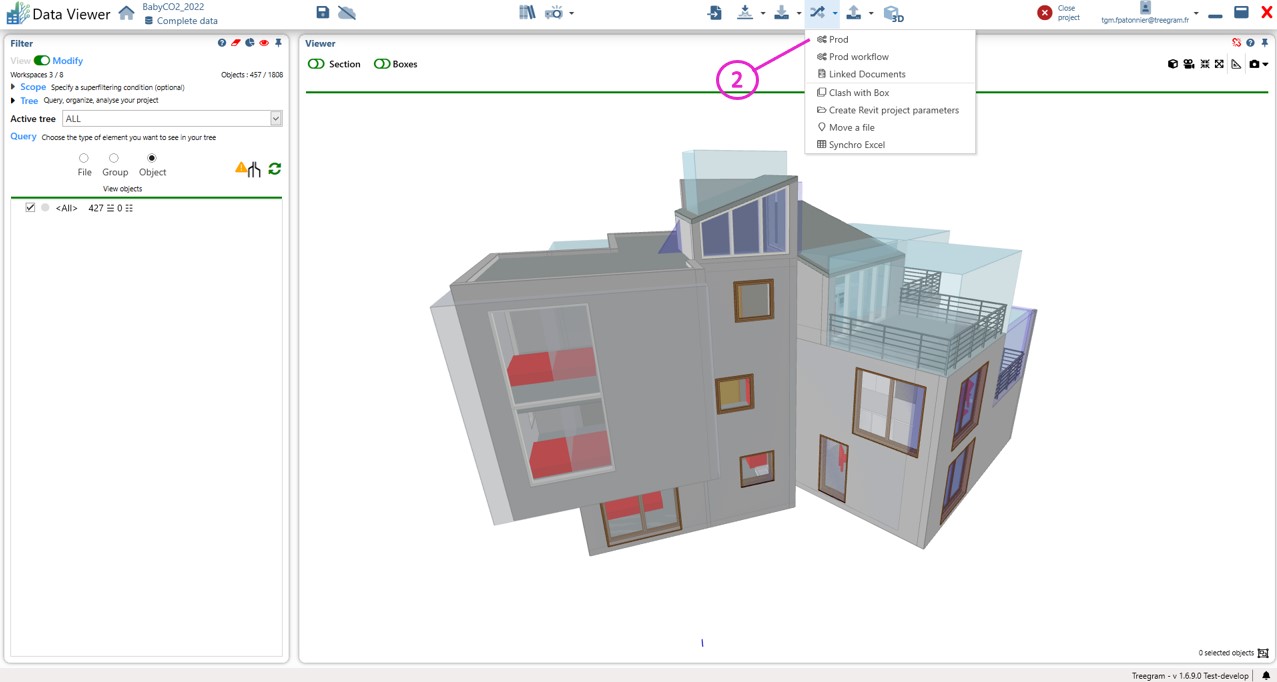
2 : Dans le menu déroulant Combine de la barre d’outils, sélectionner Prod
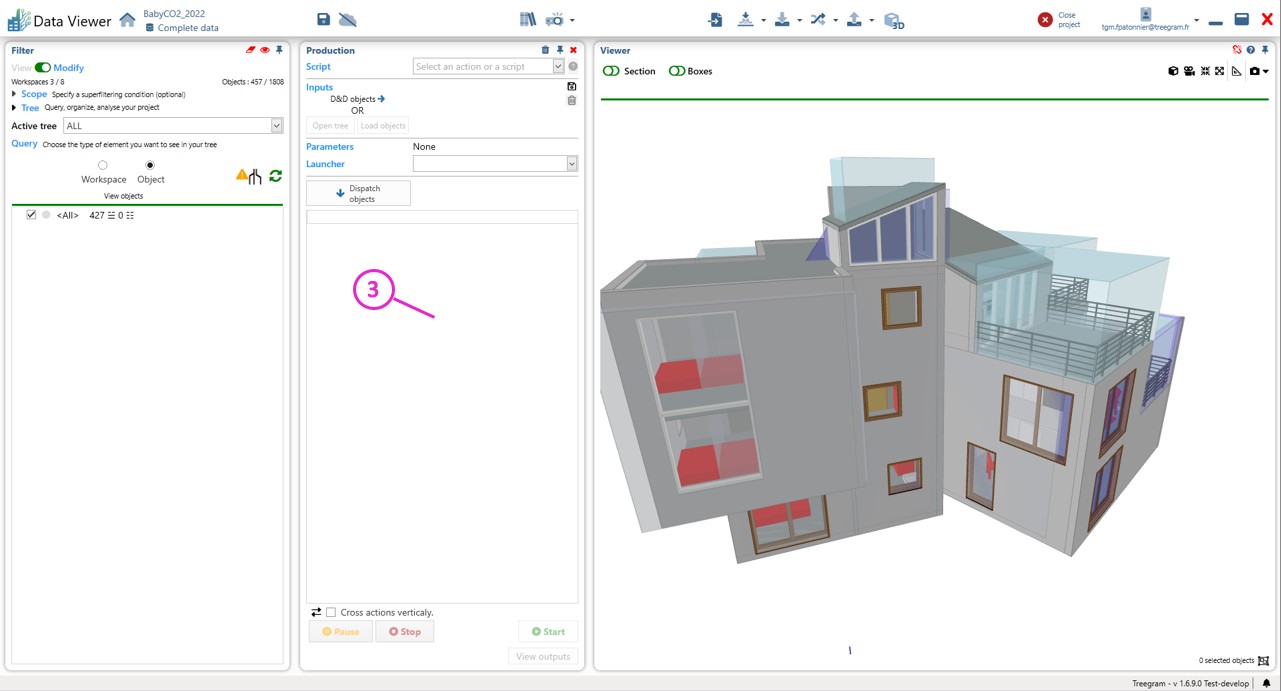
3 : L’interface Prod, qui permet de lancer manuellement les règles Treegram s’ouvre.
4 : Le menu déroulant permet de sélectionner la règle que vous souhaitez lancer manuellement. Prenez comme exemple la règle "IFC :: Analyse : Walls"
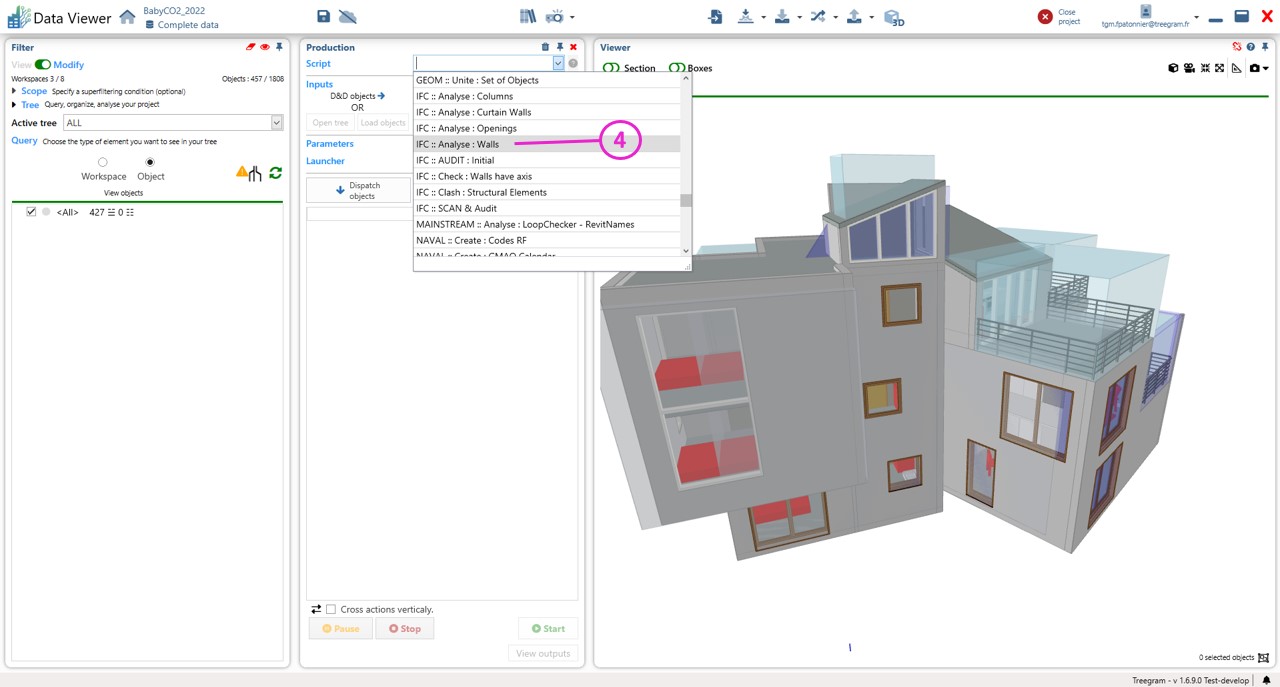
5 : Une fois la règle choisie, cliquer sur Open Tree.
6 : L’arbre de sélection des objets à analyser s’ouvre.
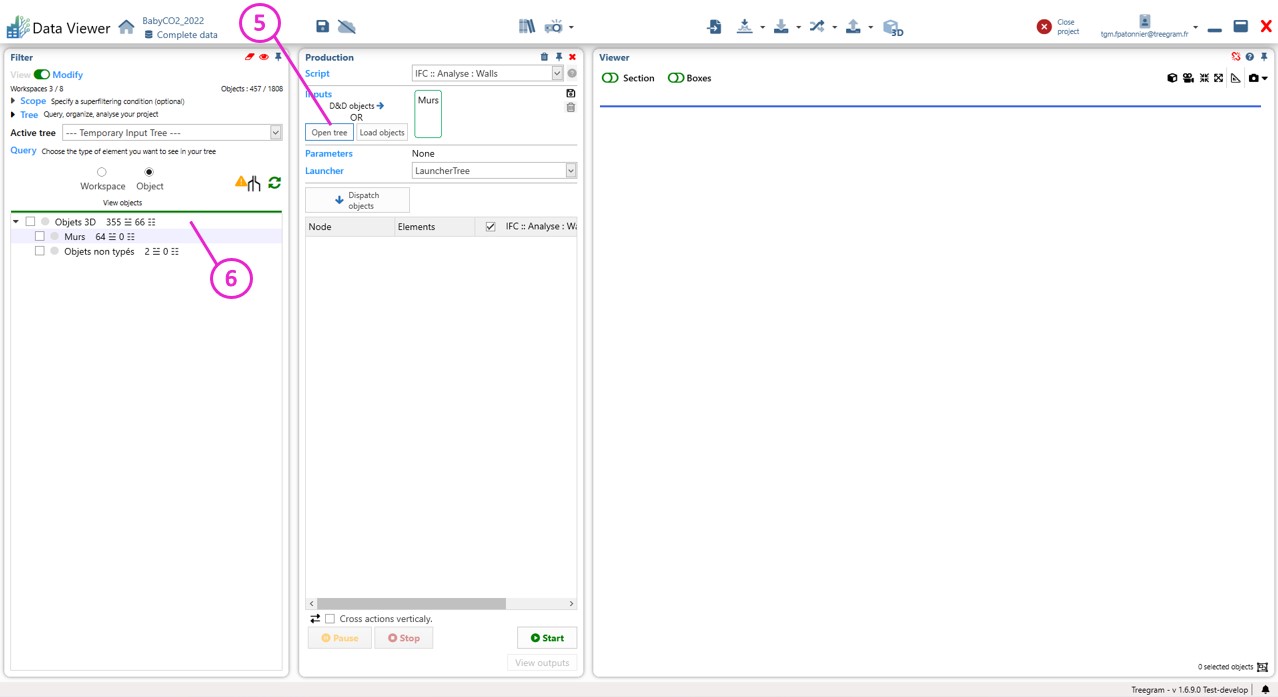
7 : Une fois le filtrage terminé, cliquer sur Load objects.
8 : Les objets se trouvant sur les filtres sélectionnés par défaut se chargent en données d’entrée. Les filtres correspondants d’affichent en couleur dans l’arbre.
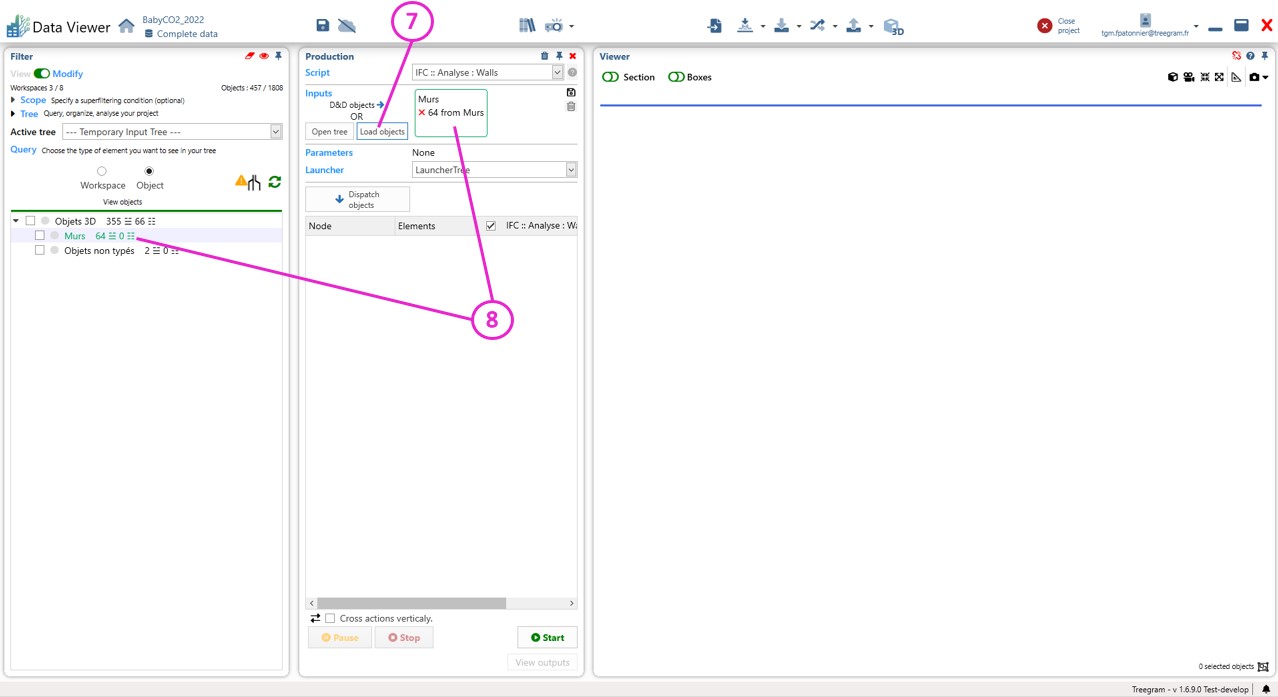
9 : Cliquer sur Dispatch objects.
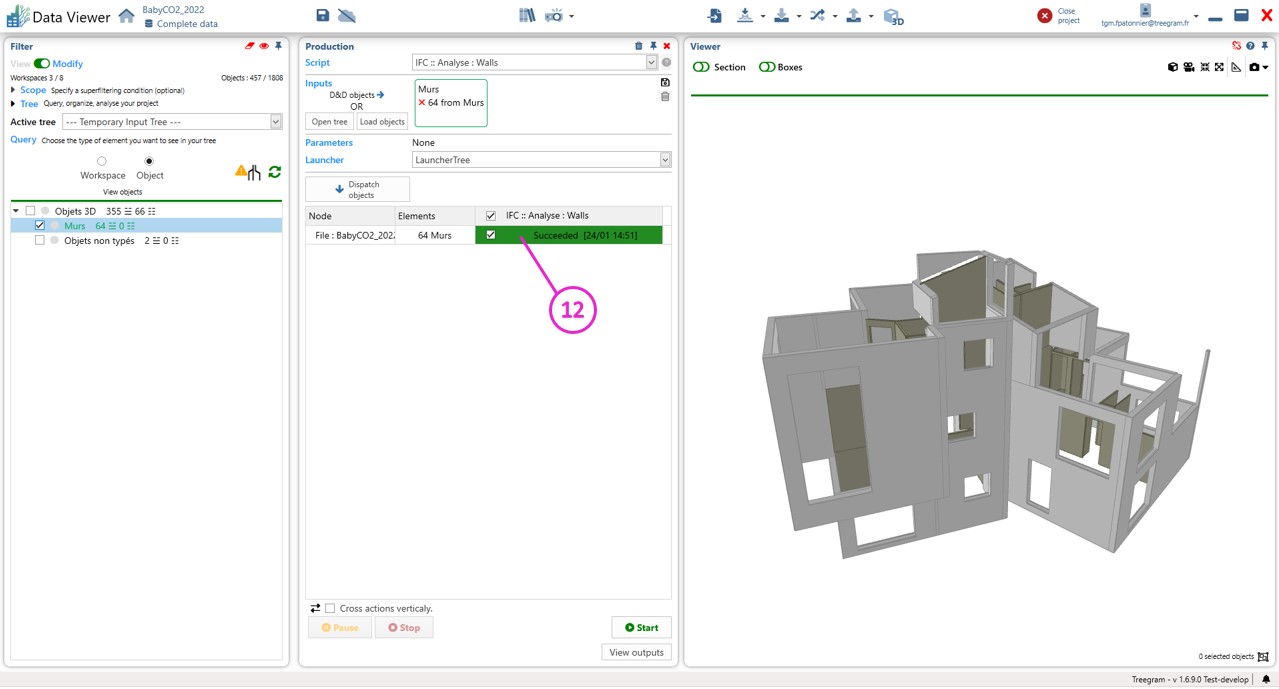
10 : Les objets se rangent par fichier dans l’arbre de lancement. Cocher les fichiers pour lesquels le lancement de la règle est souhaité (par défaut tous les fichiers sont sélectionnés).
11 : Cliquer sur Start pour lancer la règle.
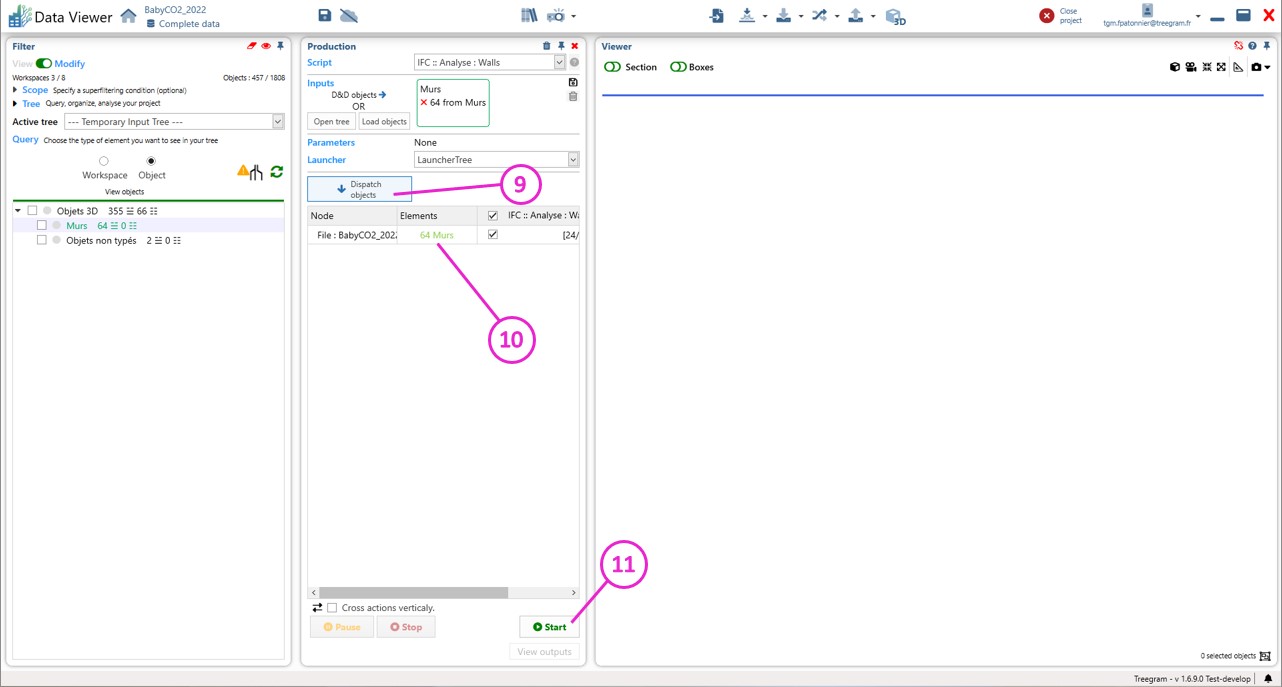
12 : Lorsque celle-ci est terminée, le statut Succeeded s’affiche sur la ligne du fichier, avec la date et l’heure de la fin de l’analyse